Il dettaglio di una mail: leggere e rispondere
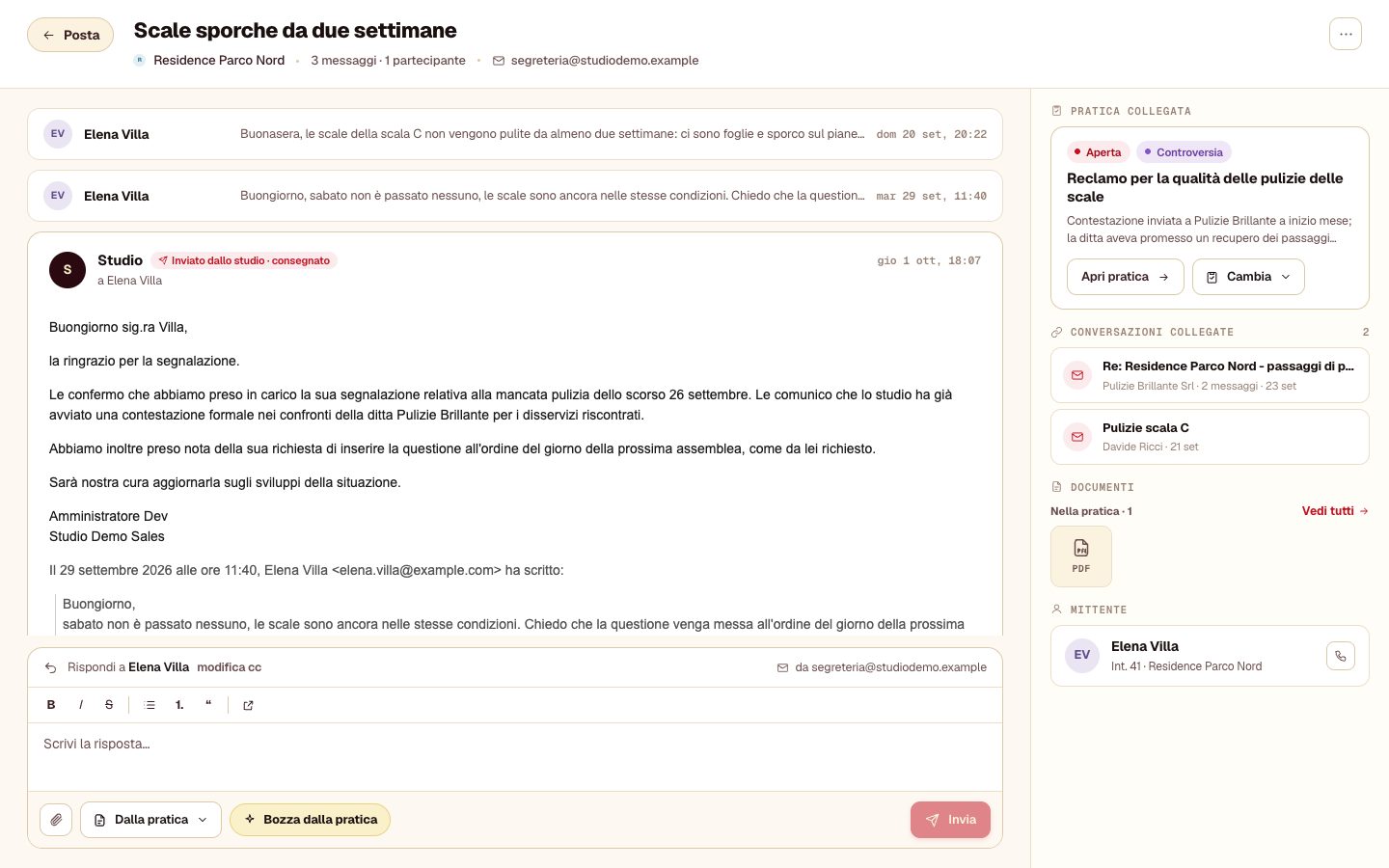
Il dettaglio si apre a tutta larghezza sopra la Posta: ← Posta torna all'elenco com'era (filtri e punto compresi). In testa l'oggetto, il condominio, quanti messaggi e partecipanti e la casella in cui è arrivata; il menu … ha Segna come non letta (torna all'elenco, e la mail è di nuovo da leggere anche nella casella) e Non è di questa pratica… (un'altra pratica, una nuova o nessuna, come nella cronologia della pratica; si annulla dall'avviso). La pagina non scorre: scorrono solo i messaggi, tutti chiusi in una riga tranne l'ultimo (un clic apre o chiude gli altri); si parte dal fondo. Gli allegati si aprono con un clic nel visore. Una mail si vede com'è arrivata, con la formattazione e i link (si aprono in una scheda nuova). Le immagini da internet (loghi, banner) sono bloccate finché non premi Mostra immagini: aprendole, chi ha mandato la mail saprebbe che l'hai letta. Il testo delle risposte di prima è chiuso: Mostra il testo citato lo apre.
Rispondere. Il riquadro in fondo resta sempre lì: Rispondi a chi ha scritto l'ultimo messaggio, in copia gli altri della conversazione (modifica cc per cambiarli: scrivendo un indirizzo o con Anagrafica, fra i condòmini e i fornitori), e la risposta parte dalla stessa casella in cui è arrivata la mail, con l'oggetto «Re: …». Si scrive con grassetto, elenchi e link (la firma si aggiunge da sola). La graffetta allega un file dal computer (entra anche nell'archivio, nella pratica se la mail ne ha una); Dalla pratica allega i documenti della pratica; Bozza dalla pratica fa scrivere la bozza all'assistente (se hai già scritto qualcosa ti chiede prima di sostituirlo). Se in Da fare c'è già la risposta pronta, il riquadro parte da quella, e le correzioni si salvano da sole. Invia la mette in coda: la risposta compare subito in fondo alla conversazione, segnata in coda, con Annulla finché non parte; partita, al suo posto c'è il messaggio inviato. Se non parte resta lì, segnata NON inviato con il motivo: Riprova la rimette in coda così com'è, Lascia stare la toglie. Il testo scritto e non mandato resta nel browser se chiudi la pagina. In una conversazione dove ha scritto solo lo studio (una mail mandata e basta) il riquadro c'è lo stesso: la mail va ai destinatari dell'ultimo messaggio, dalla stessa casella, e resta nella conversazione (qui senza «Bozza dalla pratica»); a destra, al posto del mittente, c'è il destinatario.
A destra, senza scorrere: la pratica collegata (stato, cosa sta succedendo, Apri pratica, Cambia per spostarla in un'altra) o quella proposta (si decide in Da fare) o Collega a una pratica. In Cambia e in Collega a una pratica, in fondo all'elenco, c'è anche Pratica nuova…: scrivi il titolo, scegli la categoria e premi Apri, e la conversazione entra nella pratica nuova (si annulla dall'avviso). Si sposta sempre tutta la conversazione, anche i suoi messaggi rimasti in archivio; le conversazioni collegate della stessa pratica (mail e chat WhatsApp); i documenti della conversazione e della pratica; il mittente (un clic apre la sua scheda; la sua chat WhatsApp e il telefono per chiamarlo). Quando le voci sono tante ne vedi un paio e +N: passandoci sopra compaiono tutte, cliccabili. Su schermi stretti il pannello non c'è e la pratica sta in testa.