Aggiungere o modificare un condominio
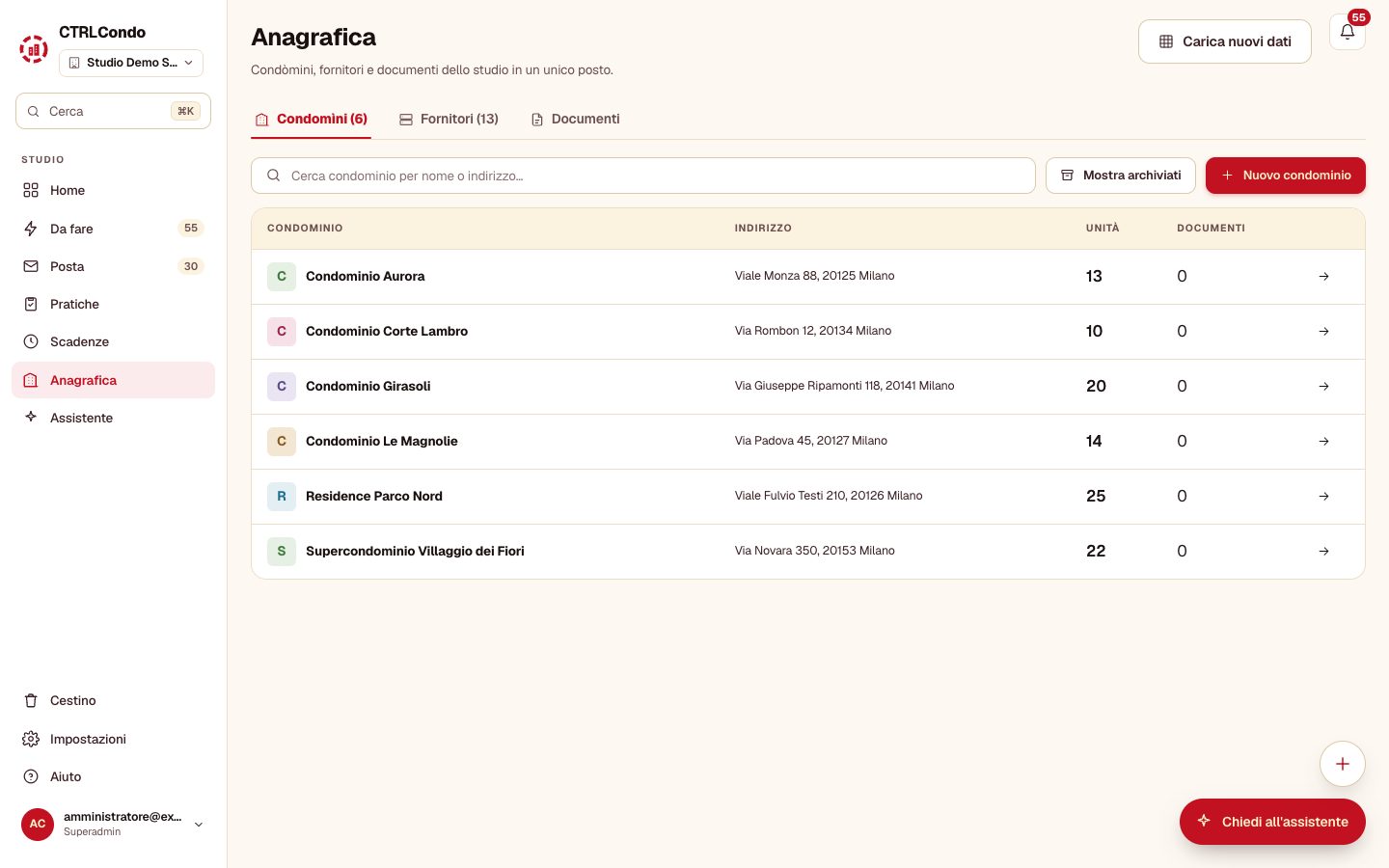
Nell'app:Anagrafica → scheda Condomìni → apri la scheda del condominio, oppure crea da zero (anche dal + in basso a destra → Nuovo condominio)
La scheda del condominio raccoglie i suoi dati, i fornitori abilitati, i condòmini e i documenti. Da qui lo modifichi, lo archivi o lo elimini.
Come si fa
- Apri Anagrafica → scheda Condomìni.
- Apri la scheda del condominio. Per uno nuovo, crealo da zero (anche dal + in basso a destra → Nuovo condominio).
- Per cambiarlo apri il menu Azioni (i tre puntini) in alto a destra: lì ci sono Modifica, Archivia (o Riattiva, se è archiviato) ed Elimina.
Per scegliere i fornitori abilitati:
- Premi Scegli i fornitori: si apre un elenco con la ricerca.
- Spunta un fornitore per abilitarlo. Per toglierlo, togli la spunta (o premi la X sulla sua pastiglia).
- In cima all'elenco ci sono quelli suggeriti dall'AI o dal gestionale: spuntane uno per confermarlo, oppure premi Rifiuta tutti.
Cosa vedi
- L'anagrafica: indirizzo, P.IVA, email, PEC, IBAN.
- I fornitori abilitati: sono quelli suggeriti sulle nuove pratiche del condominio.
- L'elenco dei condòmini con millesimi (scheda Anagrafiche).
- I documenti (scheda Archivio).
Da sapere
- Ogni cambio ai fornitori abilitati si annulla dal messaggio che compare.
- Lo stesso vale, dalla scheda del fornitore, per i condomìni associati.