Come è organizzata CtrlCondo
Nell'app:menu a sinistra (su telefono: barra in basso)
CtrlCondo è diviso in sezioni, che trovi nel menu a sinistra (da telefono nella barra in basso). Qui vedi a cosa serve ciascuna.
Cosa vedi
Le voci del menu, dall'alto:
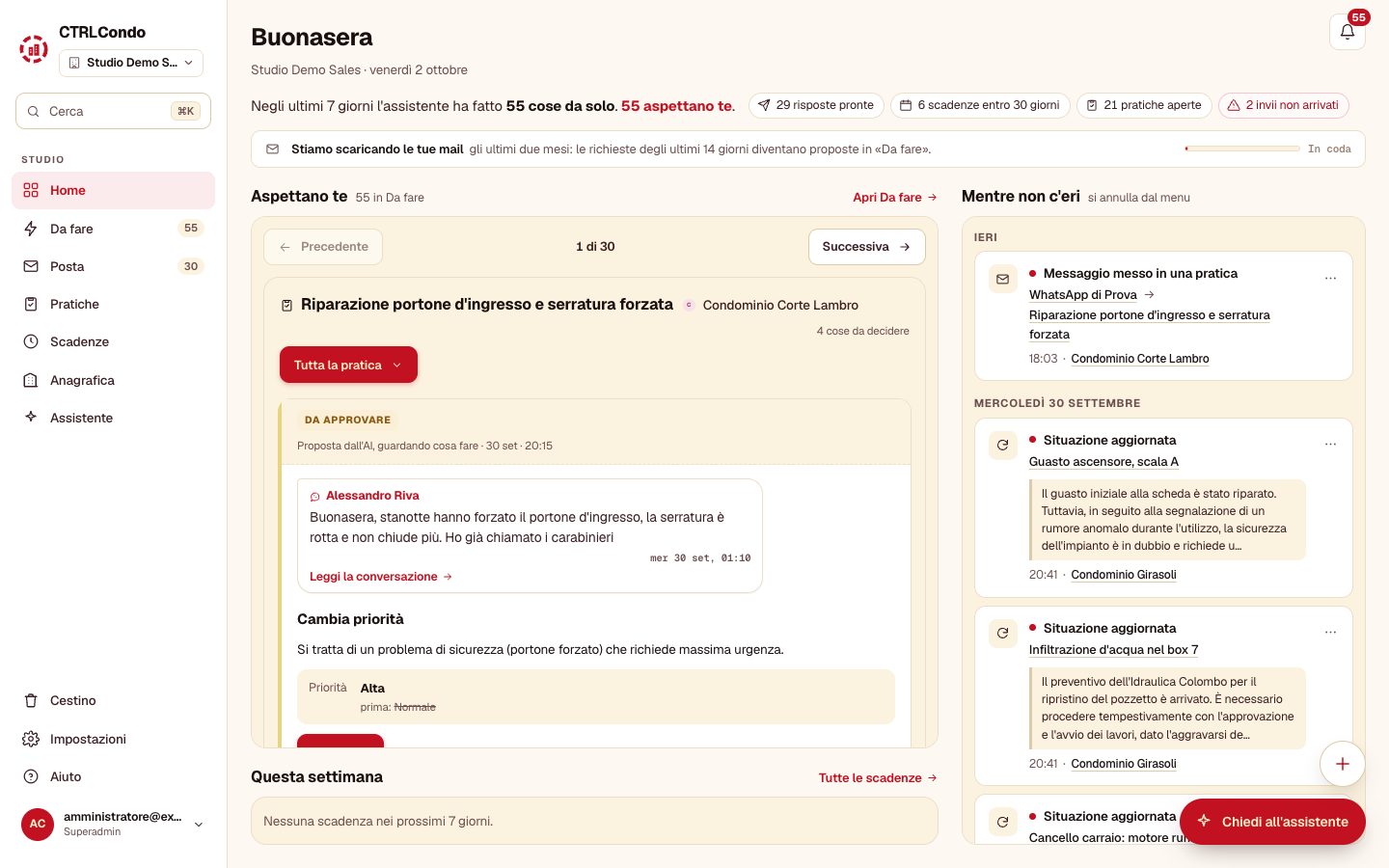
- Home — il quadro della giornata, in una schermata sola. In cima una riga dice quante cose l'assistente ha fatto da solo dalla tua ultima visita e quante aspettano te. Accanto trovi i numeri dello studio (risposte pronte, scadenze, pratiche aperte): un clic apre la pagina. Sotto ci sono tre parti, ognuna in un riquadro che scorre dentro quando il contenuto è lungo:
- Aspettano te: le stesse card di Da fare, una pratica alla volta. Decidi da lì (Precedente / Successiva); Apri Da fare apre la coda con i filtri.
- Mentre non c'eri: le stesse notifiche della campanella (pratiche aperte, messaggi collegati, scadenze fissate, file letti), divise per quando sono successe. Sono evidenziate quelle arrivate dopo la tua ultima visita. Ognuna si annulla dal suo menu.
- Questa settimana: le scadenze già passate e quelle dei prossimi 7 giorni. Un clic apre la pratica.
- Da fare — la coda unica, pratica per pratica: tutto quello che l'AI propone o chiede, i promemoria e i problemi dei canali (compreso un import del gestionale non riuscito). Il numero accanto dice quante voci aspettano.
- Posta — tutta la posta dello studio come in un programma di posta: le conversazioni email e PEC di tutte le caselle collegate e le chat WhatsApp per persona, con i filtri per casella, condominio e pratica. Si apre a tutto schermo con la sua barra, come le Impostazioni (vedi La Posta sotto). Il numero accanto è quante conversazioni (email e chat WhatsApp) hanno messaggi da leggere.
- Pratiche — tutte le faccende dello studio, con i messaggi (email, PEC, WhatsApp, app) e i documenti di ciascuna. È il cuore operativo.
- Scadenze — le date da rispettare (polizze, verifiche, contratti).
- Anagrafica — condomìni, fornitori e documenti (tre schede).
- Assistente — le domande all'AI su condomìni, pratiche, documenti e scadenze. Vedi Fare una domanda all'assistente.
- Cestino — in fondo alla barra laterale. Contiene documenti scartati, messaggi lasciati senza pratica e schede d'anagrafica eliminate. Con Ripristina li rimetti com'erano.
- Impostazioni — in fondo alla barra laterale (da telefono l'ingranaggio in alto). Si aprono a tutto schermo, con la loro barra a sinistra e Torna all'app in cima. Dentro trovi Studio (Profilo e studio, Canali, Collaboratori, Abbonamento, Preferenze, Dati e reset) e Altro (App, Privacy e termini).
- Aiuto — sotto Impostazioni (da telefono il punto di domanda in alto). Apre il pannello con tutto l'aiuto: vedi Farsi aiutare: il pannello Aiuto e questa guida.
- L'app di oggi — per qualche tempo, un collegamento alla versione precedente dell'app per le poche cose che non sono ancora passate alla nuova.
Da sapere
- Quello che l'AI ha fatto da sola e cosa ha trovato nei file che hai caricato non sta in Da fare: lo trovi nella campanella in alto a destra.
- Il numero accanto a Da fare è lo stesso di «Tutto» nella pagina e della Home. I problemi di una casella contano una volta sola.
- Sotto l'avatar restano solo Esci (e Admin per il nostro team).