"Da fare" — la coda unica
In Da fare trovi tutto quello che aspetta te, in una pagina. Niente succede senza un tuo clic.
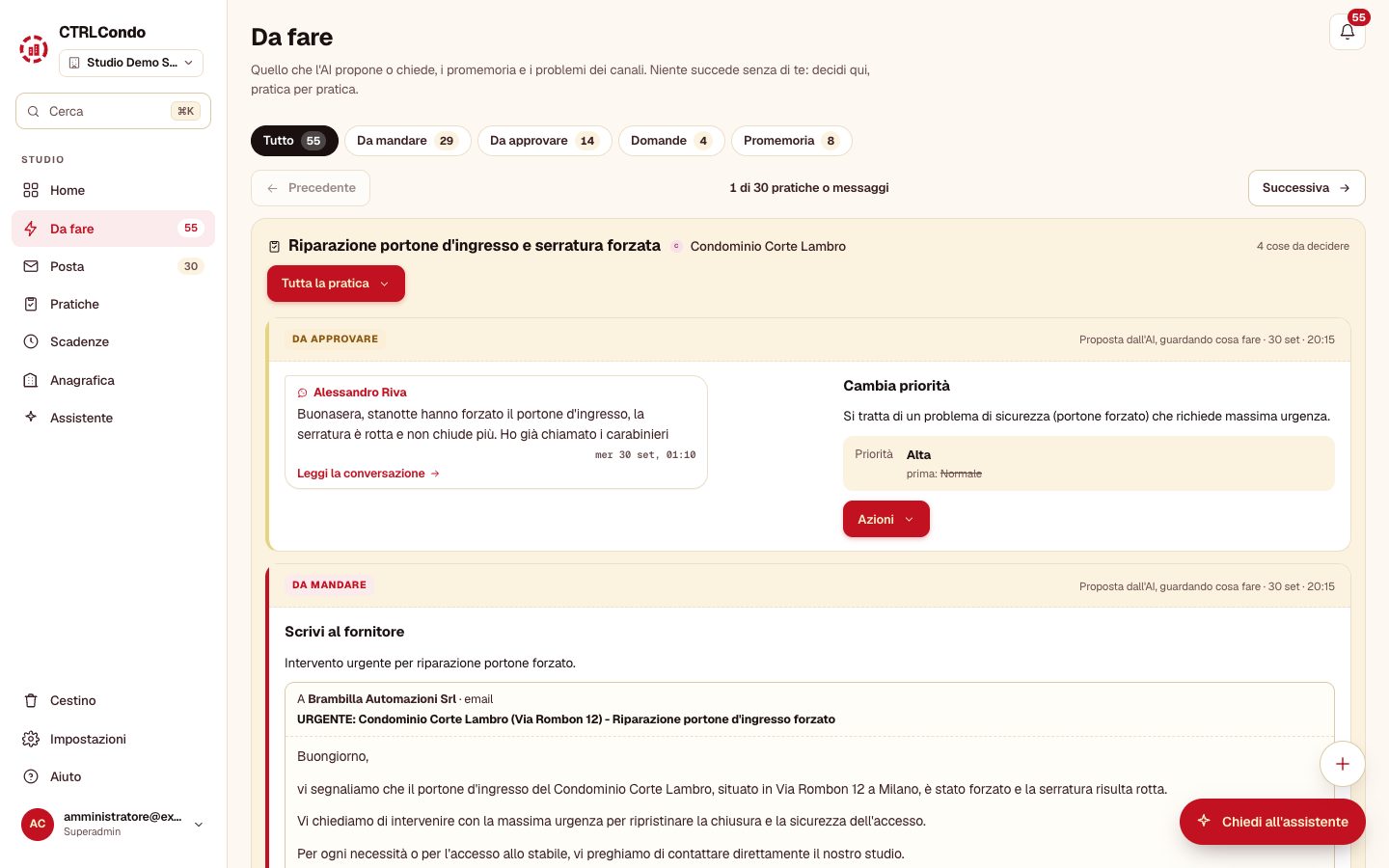
Come si fa
- Apri Da fare dal menu.
- Se vuoi un solo tipo di voce, scegli un filtro in cima.
- Vai pratica per pratica con Precedente e Successiva.
- Su ogni card premi Azioni e scegli cosa fare. Accanto a ogni scelta, la i dice, al passaggio del mouse, cosa succede se la scegli.
- Se la scelta chiede un dato (il motivo del rifiuto, le indicazioni per riscrivere, una data), scrivilo nel campo che si apre nella card. Annulla ti riporta al menu.
- Dopo ogni scelta compare un avviso con Annulla.
- Con più proposte sulla stessa pratica, puoi usare Conferma tutte (in Tutta la pratica, nel prospetto): le approva nell'ordine in cui vanno decise, tranne i messaggi da mandare, che rileggi e mandi uno per uno. Poi puoi annullare.
Dove va un messaggio. L'AI propone la pratica (o una pratica nuova, o nessuna). Scegli fra:
- Conferma;
- Un'altra pratica: la scegli tu;
- Pratica nuova: titolo e tipo;
- Nessuna pratica;
- Rifiuta, e puoi dire perché: l'AI ci riprova con un'altra scelta sapendo cosa hai rifiutato e perché, al massimo 3 volte, poi te lo chiede.
Un messaggio da mandare. Vedi a chi va, su che canale e il testo. Scegli fra:
- Manda;
- Modifica: apre la bozza (testo, copia, allegati, anteprima di come arriva);
- Riscrivi: dici all'AI cosa cambiare;
- Non mandare.
Un dato da cambiare (stato o priorità di una pratica, una scadenza, un documento da pubblicare, un condòmino, una spesa…). Vedi prima → dopo e scegli:
- Approva;
- Rifiuta, e puoi dire perché: il motivo resta nella pratica e l'AI lo legge prima di proporre di nuovo qualcosa lì. La stessa proposta non torna, a meno che arrivi un messaggio nuovo.
Le domande. Rispondi e l'AI riprende da lì. Le domande possibili:
- Di quale condominio è? Anche più d'uno, oppure «Nessuno, è dello studio».
- Chi è? Lo cerchi fra condòmini e fornitori, oppure in fondo Nuovo condòmino… o Nuovo fornitore…: la scheda dell'anagrafica con già il nome e il recapito, e da lì in poi lo riconosciamo da soli. Il messaggio intanto va avanti.
- Quale condòmino?
- Su quale pratica va? Una delle proposte, un'altra, una nuova o nessuna.
- Serve un chiarimento: scrivi la risposta.
I promemoria. Oltre ad Apri la pratica e Rimanda (domani, 3 o 7 giorni, o una data):
- una scadenza si Risolve o si Sposta;
- per una pratica da sollecitare, Scrivi il sollecito: l'AI lo prepara e tu lo rivedi prima che parta;
- per una raccolta ferma, Sollecita chi manca.
Cosa vedi
In cima i filtri, con quante voci ci sono per ciascuno:
- Da mandare: risposte, solleciti, avvisi e messaggi che l'AI ha scritto.
- Da approvare: dove va un messaggio (quale pratica) e i dati che l'AI vuole cambiare.
- Domande: quando l'AI non sa decidere da sola e te lo chiede.
- Promemoria: scadenze vicine, pratiche da sollecitare, raccolte ferme, pratiche ferme.
- Canali: una casella che non scarica, messaggi che non sono entrati, un import del gestionale (.bds) non riuscito. Fra le azioni c'è Scrivi al supporto: apre un ticket al nostro team con l'errore già scritto, da completare e mandare.
Il prospetto di una pratica raccoglie tutto quello che c'è da decidere su di lei:
- in testa la pratica (un clic la apre), il condominio e la sua situazione in breve;
- sotto, le domande;
- poi le proposte, nell'ordine in cui vanno decise: prima quella da cui un'altra dipende;
- poi i promemoria.
Ogni card mostra:
- in testa, di quale pratica e di quale condominio si tratta (un clic li apre), chi l'ha proposta, quando e con che certezza;
- a sinistra, il messaggio in breve, come nella lista di un client di posta: chi, quando, oggetto, le prime righe, gli allegati;
- a destra, cosa si decide e un solo pulsante, Azioni: apre il menu con tutte le scelte della card, con quelle alternative raccolte sotto un titoletto (Decido io, Rimanda…);
- quando l'AI cita una cosa (una pratica, un condominio, un condòmino), un numerino: al passaggio del mouse dice cos'è, con un clic si apre;
- se l'AI chiede di scegliere fra persone con lo stesso nome, sotto ognuna il condominio e l'unità.
Da sapere
- Il messaggio in breve è la stessa card della Posta e della cronologia della pratica. Un clic su di lui, o su Leggi la conversazione, apre una mail nel suo dettaglio della Posta (vedi Il dettaglio di una mail) e una chat WhatsApp nel suo dettaglio della chat (vedi Il dettaglio di una chat WhatsApp).
- Quello che non è di una pratica sta insieme per messaggio: le decisioni nate dalla stessa mail.
- Quando arriva una proposta nuova su una pratica, si aggiunge al suo prospetto.
- Se cambia di nuovo lo stato o la priorità, vale l'ultima proposta: la precedente sparisce.
- Più messaggi di fila della stessa persona (per esempio tre WhatsApp in pochi secondi) l'AI li legge insieme, come una conversazione: ne esce una card sola, non una per messaggio.
- Quando arriva qualcosa di nuovo su una pratica (il condòmino, il fornitore, una tua risposta dalla casella), l'AI rilegge la pratica com'è adesso e rimette in ordine le proposte ancora aperte: una bozza che non dice più il vero la aggiorna (la vecchia sparisce con «Aggiornata: …»), quella che non serve più la ritira col motivo. Quello che hai già approvato non lo tocca.
- Se i messaggi dicono con certezza che la faccenda è conclusa («l'ha già sistemato il fabbro»), l'AI chiude da sola la pratica come risolta: lo trovi nelle notifiche della campanella, dove puoi annullare.
- Sto rileggendo la pratica… su una card vuol dire che è appena arrivato qualcosa su quella pratica e l'AI la sta rileggendo (Sto leggendo un messaggio nuovo… se il messaggio è arrivato nella sua conversazione): per qualche secondo la card non si può decidere. Quando ha finito torna normale, aggiornata se serve.
- Sto preparando «Da fare»…: la prima volta che colleghi una casella o il numero WhatsApp, l'AI legge e rilegge la posta degli ultimi giorni prima di proporti qualcosa. Finché non ha finito Da fare resta vuota e ti dice quante conversazioni restano; poi le proposte compaiono tutte insieme, così non ne vedi di superate.
- In Da mandare, se per scrivere la bozza l'AI ha una domanda, in coda c'è la domanda: la bozza arriva dopo la tua risposta.
- Quando l'AI è sicura che un messaggio non va in nessuna pratica (una notifica automatica, una newsletter, un «grazie»), lo lascia in archivio da sola, senza avvisarti: non compare né in Da fare né nelle notifiche. Il messaggio resta nella Posta: se invece andava in una pratica, aprilo e usa Collega a una pratica nel pannello a destra (anche Pratica nuova…, per aprirne una con quella conversazione). Il seguito di una conversazione che è già in una pratica non viene mai archiviato così da solo.
- Prima di chiederti Chi è?, l'AI guarda l'indirizzo, l'oggetto, il testo e la firma, e rilegge la conversazione. Aggiunge da sola il recapito a una scheda solo quando più indizi concordano (per esempio la firma col nome e l'interno giusto): lo trovi nelle notifiche, dove puoi annullare. Un nome uguale da solo non basta (omonimi, chi scrive per un altro): in quel caso te lo propone, o te lo suggerisce nella domanda con un clic (È …).
- Su ogni conversazione c'è al massimo una domanda Chi è? (o Di quale condominio è?): se la persona scrive ancora, la stessa domanda si aggiorna con l'ultimo messaggio. Se dai nuovi messaggi l'AI capisce chi è, la domanda sparisce da sola.
- Nei promemoria il motivo è già scritto («Scade tra 3 giorni», «Nessuna risposta da 9 giorni»).
- Su WhatsApp, dopo 24 ore dall'ultimo messaggio della persona, parte solo il modello a pagamento: prima di mandarlo ti chiediamo di confermare il costo.
- Finché un messaggio è in coda di invio, Annulla lo ferma.
- Non arrivano in Da fare (restano solo nell'archivio, dove li trovi con la ricerca): le newsletter senza documenti, le ricevute di consegna dei servizi di spedizione, le ricevute di bonifico senza richieste, la posta fra le caselle e i collaboratori dello studio, e ciò che non è per lo studio (pubblicità, offerte commerciali, candidature).
Quello che l'AI ha fatto da sola non è in Da fare: è nelle notifiche.
- Le apri con la campanella in alto a destra; il numero dice quante sono nuove.
- Le stesse righe sono nella Home, in Mentre non c'eri.
- Sono divise per quando sono successe (Ultimi 15 minuti, Oggi, Ieri, poi giorno per giorno) e arrivano una settimana alla volta: in fondo c'è Mostra la settimana prima.
- Le nuove hanno un puntino rosso.
- Ogni notifica è una riga, per esempio «Email di Mario Rossi messa nella pratica Infiltrazione dal tetto».
- Tutto quello che la notifica cita (la pratica, la scadenza, il messaggio, il file, il condominio, il condòmino) è sottolineato: al passaggio del mouse ne vedi i dettagli, come nelle risposte dell'assistente, e con un clic si apre (il messaggio apre la conversazione, il file la sua scheda).
- Dal menu ⋯ c'è Annulla, che torna com'era.
- Cosa trovi: un messaggio messo in una pratica (riaperta, se era risolta), una pratica aperta, la situazione di una pratica aggiornata (con il testo nuovo), una scadenza fissata o spostata, una raccolta dei riscontri aperta, un riscontro segnato, due raccolte unite.
- Trovi anche i file che un condòmino o un fornitore carica dall'app o dal portale (File caricato dal condòmino, con chi l'ha caricato e dove è finito, anche quando va solo in archivio senza pratica).
- E i file che hai caricato, quando l'AI ha finito di leggerli (cosa ha trovato, e Cosa ha fatto con i gesti da annullare), e il riepilogo dell'import del gestionale.
Se qualcosa non va
- Se la bozza non si può scrivere (per esempio la persona non ha né email, né PEC, né WhatsApp), la card dice perché, con Riprova e Non mandare.
- Un messaggio non arrivato torna qui con Rispedisci (da un altro recapito della persona, se c'è) o Lascia stare.
- Una casella che non scarica, messaggi che non sono entrati o un import del gestionale non riuscito finiscono in Canali: con Scrivi al supporto apri un ticket.