Calendario
Nell'app:menu → Calendario
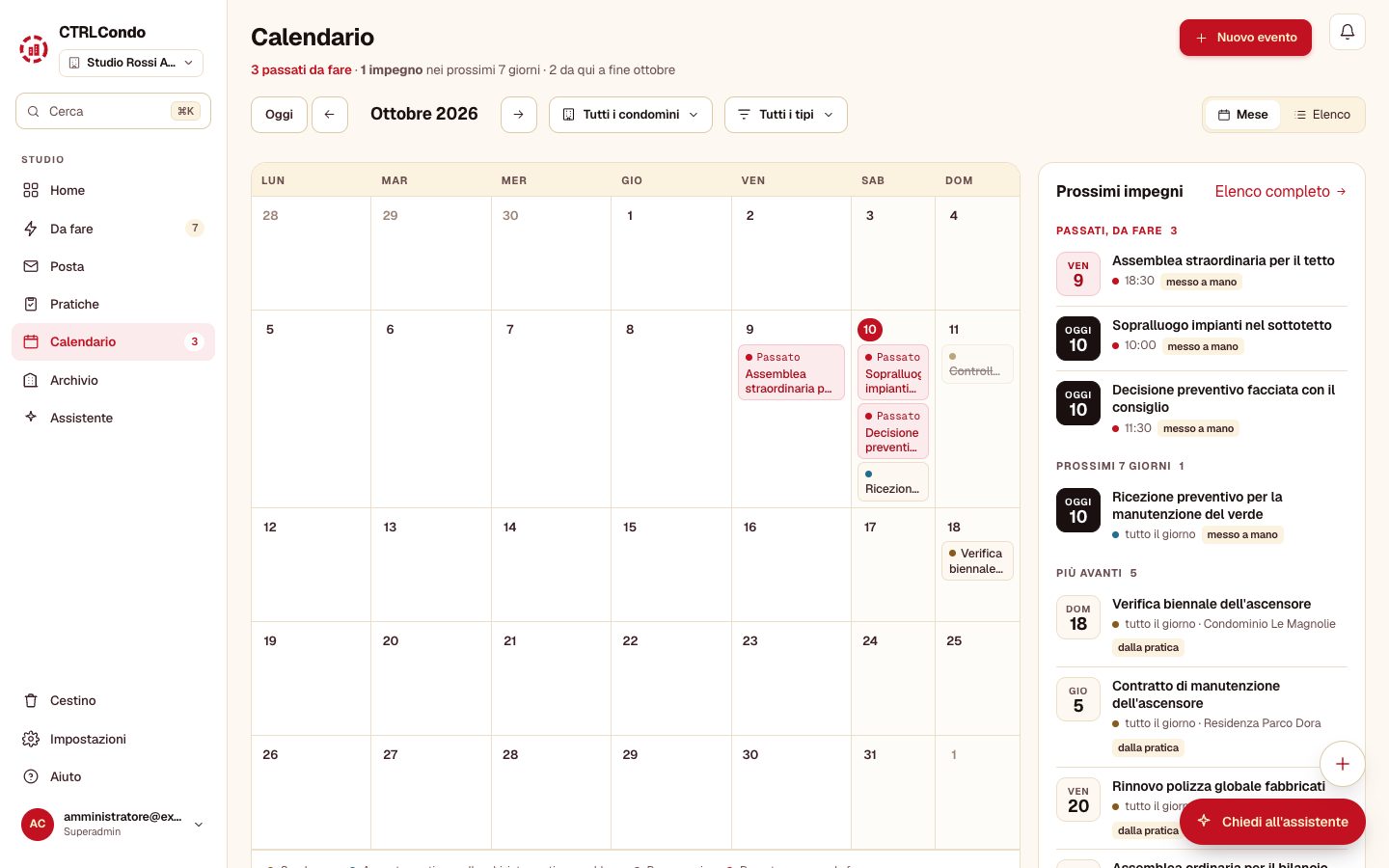
Nel Calendario trovi tutte le date dello studio: le scadenze (polizze, verifiche, contratti, pagamenti), gli appuntamenti, i sopralluoghi, gli interventi, le assemblee e i promemoria. Ogni data è un evento: sta su un condominio o sullo studio, e spesso su una pratica.
Come si fa
Guardare il mese o l'elenco
- Apri Calendario dal menu: si apre il Mese. Con le frecce cambi mese, Oggi torna a quello di adesso.
- Fai clic su un giorno: a destra vedi i suoi eventi, con Aggiungi un evento in quel giorno. Torna ai prossimi rimette i prossimi impegni.
- Per vedere gli eventi in fila, in alto a destra scegli Elenco. Lì scegli Da fare, Fatti o Tutti.
- Per restringere usa Tutti i condomìni e Tutti i tipi: puoi sceglierne più d'uno.
Aggiungere un evento a mano
- Premi Nuovo evento in alto a destra.
- Scegli il condominio (o lascia «Dello studio»), il tipo, scrivi il titolo e scegli il giorno. Se vuoi, aggiungi l'ora, il luogo e il riferimento.
- Premi Metti in calendario.
Segnare fatto, spostare o togliere un evento
- Fai clic sull'evento (nel mese, nell'elenco, nella Home o nella pratica): il dettaglio si apre a destra.
- Premi Fatto, Sposta (scegli il giorno e, se vuoi, l'ora, poi Sposta qui) o Togli dal calendario.
- Dopo ogni gesto compare un avviso con Annulla.
Confermare le date proposte dall'AI
- Nel Mese, a destra, il riquadro Proposte da confermare mostra le date che aspettano te in Da fare, una alla volta. Da telefono lo apri con un tocco.
- Premi la prima azione, oppure scegli le altre nella freccina accanto. Passando sopra la riga vedi la card intera; un clic sul testo apre Da fare su quella pratica.
Cosa vedi
- In alto, quanti eventi passati sono ancora da fare (in rosso), quanti impegni ci sono nei prossimi 7 giorni e quanti da qui a fine mese.
- Nel Mese, in ogni giorno fino a tre eventi con l'ora (se ce ne sono di più, +N altri). Il pallino dice la famiglia: scadenze; appuntamenti, sopralluoghi, interventi e assemblee; promemoria. In rosso, con «Passato», gli eventi passati e ancora da fare; barrati quelli fatti. La legenda è sotto la griglia.
- A destra, i Prossimi impegni: Passati, da fare, Prossimi 7 giorni e Più avanti, con l'ora (o «tutto il giorno»), il condominio e da dove arriva l'evento (da Email, da WhatsApp, da un documento, dal gestionale, messo a mano…). Elenco completo apre l'elenco.
- Nell'Elenco, gli eventi divisi per mese, con i passati ancora da fare in cima. In ogni riga: quando, il documento da cui nasce (un clic lo apre), l'evento, il tipo e il condominio (un clic apre la sua scheda). I segni passato, fatto e automatico (messo dall'AI da sola).
- Nel dettaglio di un evento: il giorno e l'ora, il condominio, la pratica, il luogo, il fornitore, il riferimento, ogni quanto si ripete, l'evento che sostituisce e Da dove arriva (il documento, il messaggio, oppure l'AI con la sua certezza).
Da sapere
- Ogni evento ha un tipo: Polizza, Manutenzione, Verifica periodica, Contratto, Fiscale, Pagamento, Assemblea, Appuntamento, Sopralluogo, Intervento, Promemoria, Altro.
- Gli eventi li trova l'assistente nei messaggi e nei documenti. Se il giorno è scritto chiaramente (nella conversazione, nella pratica o in un documento) e l'AI è sicura, lo mette in calendario da sola: lo trovi nelle notifiche e nella Home, e si annulla. Un giorno ricavato («giovedì», «dopodomani») o incerto resta una proposta da confermare in Da fare.
- Arrivano anche dal backup del gestionale (lo scadenziario).
- Una pratica può avere tanti eventi; un evento può anche stare solo sul condominio (la polizza) o sullo studio. Gli eventi di una pratica sono anche nella sua scheda Eventi.
- Un appuntamento concordato nei messaggi (una call, un sopralluogo con il giorno fissato) diventa un evento con l'ora, se è detta. Se la pratica non c'è ancora, in Da fare trovi la pratica nuova con dentro l'evento: una card sola.
- Un evento non cambia mai la pratica: segnarlo fatto o spostarlo non tocca lo stato né il titolo. E segnare risolta la pratica non tocca i suoi eventi.
- Un evento che si ripete (una verifica periodica, una polizza annuale), segnato Fatto, apre da solo il prossimo alla data dopo.
- Un rinnovo (la polizza nuova) è un evento nuovo che sostituisce quello di prima: il vecchio passa a fatto.
- Un evento fatto resta in calendario come storico.
- Il riferimento è il numero di polizza o di contratto, oppure l'impianto: due polizze dello stesso condominio restano due eventi.
- Lo stesso evento non entra due volte.
- Un evento da fare, già passato o entro 30 giorni, compare anche fra i promemoria di Da fare.
- I promemoria del calendario («vi faccio sapere entro venerdì», «mando il preventivo entro il 15») stanno solo qui: non creano card in Da fare.
- Il numero accanto a Calendario nel menu è quanti eventi passati sono ancora da fare.
- Il Calendario prima si chiamava Scadenze: il vecchio indirizzo porta qui.