Caricare un documento («Carica nuovi dati»)
Nell'app:Archivio → Carica nuovi dati (una schermata a sé; dal computer anche dal + in basso a destra → Nuovo upload); oppure in una pratica (scheda Documenti → Carica) o in un condominio (scheda Archivio → Carica documento), con una nota facoltativa
Carica nuovi dati è la schermata dove carichi file e testi per l'archivio e l'anagrafica. Di quale condominio sono lo capisce l'assistente dal contenuto.
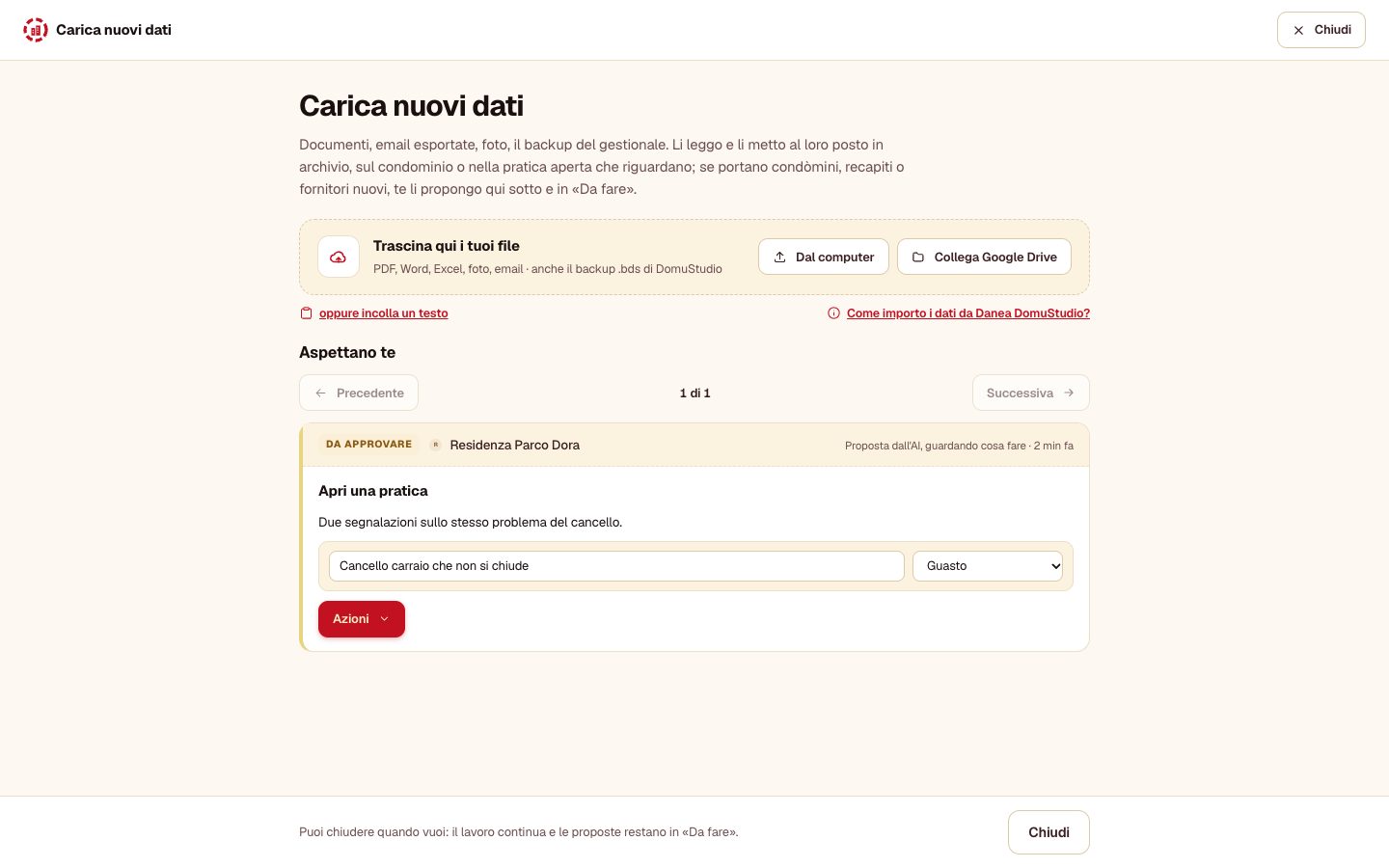
Come si fa
- Apri Archivio → Carica nuovi dati (dal computer anche dal + in basso a destra → Nuovo upload). È una schermata a tutto schermo, in una colonna.
- In alto trascina i file, oppure usa Dal computer, Da Google Drive o oppure incolla un testo.
- Se Google Drive non è ancora collegato, il pulsante è Collega Google Drive: dai il consenso a Google e torni qui, pronto a scegliere i file.
- Segui il lavoro in In diretta e decidi le card in Aspettano te.
- Chiudi quando vuoi: il lavoro continua e le proposte restano in Da fare.
Per caricare un file in una pratica: scheda Documenti → Carica, oppure scheda Timeline → Documento → Dal computer o da Drive. In un condominio: scheda Archivio → Carica documento. Puoi aggiungere una nota. Se Google Drive non è collegato, il menu dice che si collega da Impostazioni → Canali.
Cosa vedi
- In diretta: ogni file caricato da lì con i suoi passi, man mano che succedono: Letto: preventivo (il tipo di documento) → È di Via Roma 12 → Nella pratica Sostituzione ascensore (oppure Archiviato: niente da fare).
- Per un backup del gestionale: Letto: N condomìni… → N novità dell'anagrafica → spese, schede e scadenze → fornitori collegati.
- Più sotto, Aspettano te: la stessa coda della Home, dove decidi subito le card nate da quei file (e le altre).
Da sapere
- Un file preso da Drive fa la stessa strada di uno caricato dal computer (anche un backup
.bds). - Un file caricato da qui serve all'archivio e all'anagrafica. Lo stesso vale per un testo incollato, una mail salvata e un file caricato nella scheda di un condominio.
- L'assistente lo legge, lo rende trovabile con la ricerca, capisce di quale condominio è e, se riguarda chiaramente una pratica già aperta, lo lega a lei.
- Non apre pratiche e non propone scadenze, risposte o altre azioni. Se porta condòmini, recapiti o fornitori nuovi te li propone in Da fare.
- Le richieste e le pratiche nascono dalla posta, da WhatsApp e dall'app dei condòmini (o caricando il file dentro una pratica).
- I documenti che hai già li trovi in Archivio → Documenti.
- Caricato in una pratica, il file entra lì e l'assistente lo lavora come ogni arrivo. Quando ha finito, la campanella ti dice cosa ha trovato, per esempio «ha letto Preventivo.pdf: 1 scadenza creata», con il link alle cose da decidere in Da fare, oppure «niente da fare».
- In un condominio il file entra nel suo archivio, con le regole di Carica nuovi dati (solo archivio e anagrafica).
- Più file caricati insieme sono una notifica sola.